Sering kalah main game karena lag? Pelajari cara optimasi ping game online paling ampuh di tahun 2026 untuk menurunkan latency, mengatasi packet loss, dan raih kemenangan.
Dalam jagat kompetitif industri video game modern di tahun 2026—di mana judul-judul eSports raksasa seperti Valorant, Counter-Strike 2, Mobile Legends: Bang Bang, PUBG Mobile, hingga Dota 2 merajai panggung turnamen global—aturan main untuk memenangkan pertandingan telah bergeser secara radikal. Jika satu dekade lalu kemenangan ditentukan hampir 90% oleh aspek mekanik gerak tangan (aiming dan macro skills), kini ada faktor eksternal tak kasat mata yang memegang kartu mati performa Anda. Faktor tersebut dinamakan integritas infrastruktur jaringan internet lokal Anda sendiri.
Sering kali kita melihat skenario yang menyedihkan: seorang gamer berbakat dengan koordinasi motorik sekelas atlet profesional harus menelan kekalahan memalukan hanya karena karakternya mengalami lag selama setengah detik di momen krusial (clutch moment). Di dunia game online dengan intensitas tinggi, musuh sejati Anda bukanlah pemain lawan dengan taktik genius, melainkan musuh dalam selimut yang bernama latency tinggi, fluktuasi ping (jitter), dan momok paling mengerikan dari semuanya: packet loss.
Melalui analisis teknis mendalam ini, ArenaPlayHub.com akan mengupas secara tuntas, tanpa basa-basi, panduan komprehensif tingkat lanjut untuk melakukan optimasi ping game online Anda. Kita akan membedah anatomi jaringan komputer, melakukan konfigurasi software tingkat kernel, hingga memanipulasi lalu lintas data router untuk memastikan ping Anda terkunci stabil di angka satu digit atau belasan milidetik ($ms$) tanpa ada packet loss sepeser pun.
Anatomi Kerusakan Jaringan: Apa Itu Ping, Jitter, dan Packet Loss?
Sebelum kita melangkah lebih jauh ke dalam tutorial teknis, sangat krusial bagi Anda untuk memahami dinamika di balik transmisi data digital agar tidak salah dalam melakukan langkah diagnosis. Kecepatan unduh internet Anda (misalnya 100 Mbps atau 500 Mbps) hampir tidak ada hubungannya dengan kelancaran bermain game online. Bermain game hanya membutuhkan transmisi paket data yang sangat kecil namun konstan secara real-time.
-
Ping (Latency): Merupakan ukuran waktu yang dibutuhkan oleh satu paket data untuk melakukan perjalanan bolak-balik dari perangkat gaming Anda (PC, Konsol, atau Smartphone), menuju ke server game milik developer, dan kembali lagi ke layar Anda. Satuan yang digunakan adalah milidetik ($ms$). Semakin rendah angka ping, semakin instan perintah tombol Anda dieksekusi di dalam dunia game.
-
Jitter: Adalah tingkat fluktuasi atau ketidakstabilan dari angka ping Anda. Jika ping Anda berada di angka 15ms, lalu sedetik kemudian melesat ke 80ms, dan turun lagi ke 20ms, kondisi tidak stabil inilah yang dinamakan jitter. Jitter yang tinggi jauh lebih merusak kenyamanan bermain dibandingkan dengan ping tinggi yang konstan, karena mata dan otak Anda dipaksa beradaptasi dengan frame input yang berubah-ubah tiap detik.
-
Packet Loss: Ini adalah kiamat kecil bagi para gamer. Ketika perangkat Anda mengirimkan 100 paket data perintah (misalnya perintah untuk menembak senjata) ke server, namun hanya 95 paket yang sampai ke tujuan, artinya Anda mengalami packet loss sebesar 5%. Lima paket data yang hilang di tengah jalan tersebut menyebabkan fenomena “peluru tidak terdaftar” (no-reg), karakter terteleportasi secara acak, hingga pemutusan koneksi sepihak (disconnect).
Sekonfigurasi sistem yang tidak tepat, mari kita pelajari bagaimana cara melumpuhkan ketiga musuh utama tersebut menggunakan pendekatan teknis yang sistematis.
1. Migrasi Fisik Secara Mutlak: Tinggalkan Wi-Fi, Gunakan Kabel LAN Cat6/Cat7
Mari kita mulai dengan fondasi yang paling mendasar namun paling sering diabaikan. Jika Anda masih menggunakan koneksi Wi-Fi (bahkan Wi-Fi 6E atau Wi-Fi 7 sekalipun di tahun 2026) untuk bermain game kompetitif pada PC atau konsol, maka Anda secara sukarela membiarkan diri Anda rentan terhadap packet loss.
Gelombang radio Wi-Fi beroperasi di spektrum frekuensi terbuka (2.4 GHz, 5 GHz, atau 6 GHz) yang sangat padat. Sinyal ini dapat mengalami degradasi instan hanya karena terhalang oleh tembok beton rumah, interferensi dari gelombang microwave, perangkat bluetooth tetangga, atau bahkan radiasi dari kabel listrik di dinding Anda. Setiap kali gangguan fisik ini terjadi, paket data game Anda akan terpantul atau hilang, memicu lonjakan ping mendadak (ping spike).
Solusi terbaiknya adalah menggunakan jalur fisik: Kabel Ethernet (LAN). Untuk standar performa gaming di tahun 2026, sangat direkomendasikan untuk menggunakan kabel dengan spesifikasi minimal Category 6 (Cat6) atau Category 7 (Cat7). Kabel jenis ini memiliki pelindung interferensi internal (shielding) yang sangat tebal, mampu menghantarkan data hingga kecepatan 10 Gbps dengan latensi fisik mendekati nol mutlak. Sambungan fisik langsung dari router menuju port LAN komputer Anda menjamin lalu lintas data berjalan di jalur “jalan tol khusus” tanpa ada gangguan eksternal.
2. Eksperimen Routing: Konfigurasi DNS Server Premium
Secara default, ketika Anda memasang internet dari penyedia layanan (Internet Service Provider / ISP), router Anda akan otomatis menggunakan DNS server bawaan dari ISP tersebut. Masalahnya, infrastruktur DNS milik ISP lokal sering kali kelebihan beban (overloaded) atau memiliki algoritma rute pencarian jalur (routing) yang sangat panjang berputar-putar melintasi berbagai kota sebelum akhirnya sampai ke server game tujuan.
Dengan mengganti DNS server pada pengaturan kartu jaringan (Network Adapter Settings) di Windows atau menu konfigurasi router Anda, Anda dapat memotong jalur birokrasi jaringan tersebut secara drastis. Berikut adalah dua rekomendasi DNS global terbaik di tahun 2026 yang memiliki node infrastruktur super cepat di wilayah Asia Tenggara:
-
Cloudflare DNS (Prioritas Latensi Terendah):
-
IPv4 Utama:
1.1.1.1 -
IPv4 Cadangan:
1.0.0.1
-
-
Google Public DNS (Prioritas Stabilitas Rute Jauh):
-
IPv4 Utama:
8.8.8.8 -
IPv4 Cadangan:
8.8.4.4
-
Cara menerapkannya di Windows sangat mudah: Buka Settings > Network & Internet > Advanced network settings > More network adapter options. Klik kanan pada adapter LAN Anda, pilih Properties, klik dua kali pada Internet Protocol Version 4 (TCP/IPv4), lalu masukkan angka DNS di atas secara manual.
3. Manajemen Lalu Lintas Router: Aktivasi QoS (Quality of Service)
Skenario klasik yang sering memicu pertengkaran di rumah adalah ketika Anda sedang asyik melakukan pertandingan peringkat (ranked match), tiba-tiba anggota keluarga lain membuka aplikasi YouTube untuk menonton video beresolusi 4K atau mengunduh file berukuran besar. Seketika itu juga, bandwidth internet Anda terkuras habis, dan ping game Anda melesat ke angka ratusan milidetik.
Untuk mengatasi anarki penggunaan internet di rumah, Anda harus bertindak sebagai administrator jaringan yang bijak dengan memanfaatkan fitur QoS (Quality of Service) yang tertanam di dalam sistem operasi router Anda.
Langkah-langkah umum aktivasi QoS:
-
Akses halaman dasbor router Anda melalui browser web (biasanya dengan mengetik IP
192.168.1.1atau192.168.0.1dan masukkan kredensial admin Anda). -
Cari menu berlabel QoS, Bandwidth Management, atau Traffic Shaping.
-
Daftarkan alamat MAC (MAC Address) atau IP statis dari komputer/konsol gaming Anda ke dalam daftar prioritas tertinggi (Highest Priority).
-
Atur batas alokasi bandwidth maksimal untuk perangkat non-gaming agar tidak bisa menyedot lebih dari 70% total bandwidth unduh dan unggah rumah Anda.
Dengan mengaktifkan QoS, router cerdas Anda akan mendeteksi tipe paket data game (yang membutuhkan transmisi cepat) dan menempatkannya di antrean paling depan, sementara paket data video streaming atau unduhan file (yang toleran terhadap penundaan mikro) akan dipaksa mengalah di antrean belakang.
4. Manipulasi Jalur Jaringan Internasional Melalui GPN (Gamers Private Network)
Banyak server game eSports populer menempatkan pusat server fisik mereka di Singapura atau Jepang untuk mencakup wilayah Asia Tenggara. Sering kali, infrastruktur jaringan dari ISP lokal Indonesia memiliki rute kabel bawah laut internasional yang kurang optimal menuju negara-negara tersebut, sehingga ping Anda mandek di angka 40ms hingga 60ms dengan gangguan packet loss intermiten.
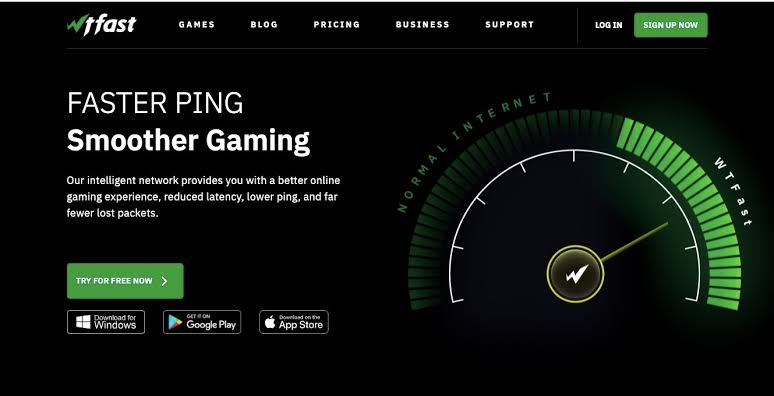
Jika masalahnya terletak pada rute internasional ISP Anda, trik software biasa tidak akan membuahkan hasil. Anda membutuhkan bantuan GPN (Gamers Private Network). Berbeda dengan VPN komersial biasa yang mengenkripsi seluruh data dan mengorbankan kecepatan demi privasi, GPN seperti ExitLag, WTFast, atau GearUP Booster dirancang khusus hanya untuk menangkap paket data video game.
Software GPN memiliki jaringan server relai (relay servers) privat yang tersebar di seluruh dunia. Ketika Anda mengaktifkan ExitLag misalnya untuk game Valorant, software tersebut secara real-time akan memetakan puluhan rute alternatif dari rumah Anda menuju server Valorant di Singapura. GPN akan memilih rute terpendek dengan gangguan seminimal mungkin, bertindak seperti “jalur busway” bebas hambatan. Penggunaan GPN terbukti mampu memotong angka ping hingga 20-30% lebih rendah sekaligus mengeliminasi packet loss internasional secara total.
5. Optimalisasi TCP/IP Registry Windows Tingkat Kernel
Bagi para pengguna PC gaming Windows, terdapat pengaturan bawaan sistem operasi yang sebetulnya dibuat untuk efisiensi transfer file besar, namun justru merugikan transfer data game online yang kecil dan cepat. Fitur ini dikenal dengan nama Nagle’s Algorithm. Fitur ini bekerja dengan cara menahan paket-paket data kecil di dalam memori sementara, lalu menggabungkannya menjadi satu paket besar barulah dikirimkan secara massal. Penundaan penahanan data inilah yang menciptakan latensi tambahan (input delay).
Kita bisa mematikan fungsi algoritma ini melalui modifikasi Registry Editor Windows untuk memaksa sistem langsung mengirimkan data game tanpa penundaan:
-
Tekan tombol
Windows + R, ketikregedit, lalu tekan Enter. -
Masuk ke jalur berikut:
HKEY_LOCAL_MACHINE\\SYSTEM\\CurrentControlSet\\Services\\Tcpip\\Parameters\\Interfaces\\ -
Di dalam folder Interfaces, Anda akan melihat beberapa sub-folder dengan nama kode acak yang panjang. Cari folder yang berisi file IP Address lokal komputer Anda (bisa dicek melalui file DhcpIPAddress).
-
Di dalam folder yang tepat tersebut, klik kanan pada area kosong, pilih New > DWORD (32-bit) Value. Beri nama file baru tersebut
TcpAckFrequency. Klik dua kali, ubah nilainya menjadi1(Hexadecimal). -
Buat satu lagi file DWORD (32-bit) dengan nama
TCPNoDelay. Klik dua kali, ubah nilainya menjadi1(Hexadecimal). -
Restart komputer Anda untuk menerapkan perubahan tingkat kernel ini.
Modifikasi ini akan memaksa Windows merespons setiap paket data dari server game secara instan tanpa ada waktu tunggu sepeser pun.
6. Nonaktifkan Windows Delivery Optimization & Update Peer-to-Peer
Fitur tersembunyi lain di Windows 11 yang sering menjadi biang kerok lonjakan ping mendadak adalah Windows Delivery Optimization. Mekanisme fitur ini mirip dengan sistem torrent (Peer-to-Peer / P2P), di mana komputer Anda secara diam-diam akan digunakan oleh server Microsoft untuk mengunggah file pembaruan Windows ke komputer orang asing lain di internet secara acak.
Aktivitas unggah (uploading) di latar belakang ini menguras performa buffer router Anda, memicu kondisi yang disebut bufferbloat, yang merupakan penyebab utama ping melonjak liar saat Anda sedang asyik bermain.
Matikan fitur parasit ini dengan cara:
-
Masuk ke menu Settings > Windows Update.
-
Pilih opsi Advanced Options, lalu klik pada Delivery Optimization.
-
Geser tombol pada pilihan Allow downloads from other PCs ke posisi Off (Mati).
Kesimpulan
Mendapatkan ping yang sempurna, stabil, dan bebas dari packet loss di tahun 2026 bukanlah sebuah keberuntungan logistik atau hak eksklusif mereka yang berlangganan internet premium berharga jutaan rupiah. Ini adalah masalah pemahaman teknis dan ketepatan konfigurasi.
Dengan melakukan transisi mutlak ke kabel LAN Cat6/Cat7, merapikan alokasi bandwidth menggunakan fitur QoS router, mengubah rute DNS, serta mematikan fitur-fitur latar belakang Windows yang tidak perlu, Anda telah menyingkirkan semua hambatan digital yang merugikan potensi skill bermain Anda.
Terapkan panduan teknis dari ArenaPlayHub.com ini sekarang juga, masuki arena pertandingan dengan latensi satu digit yang responsif, dan bersiaplah untuk mendominasi papan peringkat tanpa ada lagi alasan kalah karena lag!