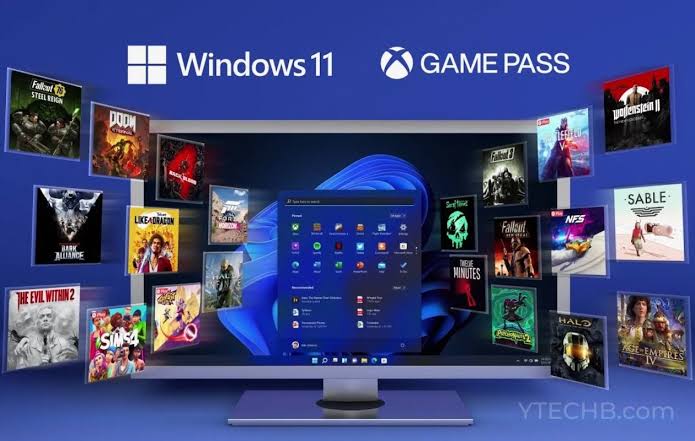
Ingin performa gaming di Windows 11 makin ngebut? Simak panduan lengkap optimasi Windows 11 untuk gaming mulai dari debloating, konfigurasi Game Mode, hingga tweak registri aman.
Sebagai sistem operasi flagship dari Microsoft, Windows 11 membawa banyak sekali pembaruan visual yang memanjakan mata, sistem keamanan yang lebih ketat, serta integrasi ekosistem modern yang lebih baik dibandingkan pendahulunya. Namun, di balik keindahan desain antarmuka transparan dan fitur multitasking terbarunya, Windows 11 menyimpan satu masalah klasik yang sangat dibenci oleh para gamer: Beban latar belakang (background overhead) yang sangat berat.
Secara bawaan (default), Windows 11 dikonfigurasi sebagai sistem operasi untuk kebutuhan umum dan produktivitas perkantoran. Efeknya, ada ratusan proses layanan pelacakan data (telemetry), aplikasi bloatware, hingga fitur keamanan virtualisasi yang terus berjalan secara agresif di balik layar. Bagi sebuah PC gaming, proses latar belakang ini adalah parasit yang memakan sumber daya CPU, RAM, dan penyimpanan yang berharga. Jika dibiarkan, hal ini akan memicu penurunan jumlah bingkai per detik (FPS drops) dan gejala patah-patah yang sangat mengganggu kenyamanan bermain (stuttering).
Untungnya, Anda tidak perlu pasrah dengan keadaan tersebut. Dengan melakukan serangkaian kalibrasi dan optimasi yang tepat, Anda bisa mengubah Windows 11 menjadi sebuah sistem operasi yang sangat ringan dan berfokus penuh pada performa gaming. Artikel ini akan memandu Anda langkah demi langkah melakukan optimasi Windows 11 secara aman dan mendalam.
1. Mengaktifkan Fitur Gaming Bawaan Windows 11
Microsoft sebenarnya sudah menyematkan beberapa fitur khusus yang didesain untuk mendongkrak performa game. Namun, entah mengapa fitur-fitur ini sering kali tidak aktif secara otomatis atau membutuhkan konfigurasi manual agar bekerja maksimal.
A. Nyalakan Game Mode
Game Mode adalah fitur wajib pertama yang harus Anda pastikan keaktifannya. Ketika fitur ini menyala, Windows akan memprioritaskan seluruh siklus kerja prosesor (CPU) dan kartu grafis (GPU) Anda untuk game yang sedang berjalan, sembari menghentikan sementara aktivitas pembaruan Windows (Windows Update) serta notifikasi aplikasi lain di latar belakang.
-
Cara Mengaktifkan: Buka Settings (Win + I) > klik tab Gaming di panel kiri > pilih Game Mode > geser tombol menjadi ON.
B. Konfigurasi Hardware-Accelerated GPU Scheduling (HAGS)
HAGS adalah teknologi yang memungkinkan kartu grafis Anda mengelola memorinya sendiri secara mandiri tanpa harus terus-menerus melewati interupsi dari prosesor. Fitur ini sangat efektif untuk mengurangi latensi input dan meningkatkan FPS minimum pada kartu grafis modern (NVIDIA seri GTX 1000/RTX ke atas atau AMD seri RX 5000 ke atas).
-
Cara Mengaktifkan: Masuk ke Settings > System > Display > gulir ke bawah dan klik Graphics > klik Default graphics settings > aktifkan opsi Hardware-accelerated GPU scheduling. Lakukan restart PC setelah mengaktifkannya.
2. Mematikan Fitur Keamanan Virtualisasi yang Memotong Performa
Salah satu alasan mengapa performa gaming Windows 11 terkadang terasa lebih lambat dibandingkan Windows 10 adalah karena aktifnya fitur keamanan berbasis virtualisasi yang disebut VBS (Virtualization-Based Security) dan HVCI (Memory Integrity).
ALUR KERJA MEMORY INTEGRITY (VBS AKTIF):
[Game Data] ---> [Lapisan Validasi Keamanan VBS] ---> [Eksekusi GPU/CPU] = Beban Tambahan (FPS Turun)

ALUR KERJA OPTIMAL (VBS NON-AKTIF):
[Game Data] ----------------------------------------> [Eksekusi GPU/CPU] = Performa Murni Maksimal!
Meskipun fitur ini sangat bagus untuk melindungi komputer dari serangan malware canggih di lingkungan korporat, bagi sebuah PC gaming rumahan yang aman, VBS dan Memory Integrity justru menjadi beban berat yang dapat menurunkan performa CPU hingga 5% sampai 15% di game-game tertentu.
Cara Mematikan Memory Integrity:
-
Klik tombol Start, cari dan buka Windows Security.
-
Pilih tab Device security di panel sebelah kiri.
-
Di bawah menu Core isolation, klik tautan Core isolation details.
-
Geser sakelar pada opsi Memory integrity menjadi OFF.
-
Restart komputer Anda untuk menerapkan perubahan.
3. Melakukan “Debloating” (Membersihkan Aplikasi Sampah)
Windows 11 datang dengan kondisi yang sangat padat oleh aplikasi bawaan yang tidak Anda butuhkan, seperti widget berita, Microsoft Teams, cortana (yang sudah usang), hingga game-game kasual prapemasangan yang terus memakan ruang memori RAM di latar belakang.
Membersihkan Startup Apps
Banyak aplikasi pihak ketiga (seperti Spotify, Steam, Epic Games, atau Adobe) yang secara lancang mengatur diri mereka untuk langsung menyala setiap kali Anda menghidupkan PC. Hal ini membuat waktu booting menjadi lama dan menguras kapasitas RAM.
-
Solusi: Tekan Ctrl + Shift + Esc untuk membuka Task Manager. Klik tab Startup apps (ikon speedometer/papan klip di panel kiri). Lihat daftar aplikasi yang ada, klik kanan pada aplikasi yang tidak Anda perlukan saat komputer pertama kali menyala, lalu pilih Disable.
4. Mengubah Power Plan Menjadi “Ultimate Performance”
Secara default, Windows 11 menggunakan mode Balanced untuk menghemat konsumsi daya listrik rumah Anda. Mode ini akan menurunkan kecepatan clock prosesor Anda saat game sedang memuat adegan yang ringan. Namun, penurunan kecepatan ini sering kali telat naik kembali saat terjadi pertempuran besar di dalam game, yang berujung pada gejala stuttering.
Untuk memaksa komponen hardware Anda selalu berada di status siaga performa tertinggi, Anda harus membuka kunci rencana daya rahasia bernama Ultimate Performance.
+-------------------------------------------------------------------+
|               PERBANDINGAN MODE POWER PLAN WINDOWS 11             |
+--------------------------+--------------------+-------------------+
| Nama Mode Power Plan     | Konsumsi Listrik   | Responsivitas CPU |
+--------------------------+--------------------+-------------------+
| Balanced (Bawaan)        | Hemat / Dinamis    | Sedang (Delay)    |
| High Performance         | Agresif            | Cepat             |
| Ultimate Performance     | Maksimal Tanpa Batas| Instan / Konstan  |
+--------------------------+--------------------+-------------------+
Cara Membuka Mode Ultimate Performance:
-
Klik Start, ketik
cmd, klik kanan pada Command Prompt lalu pilih Run as administrator. -
Salin dan tempel kode rahasia berikut ke dalam CMD, lalu tekan Enter:
powercfg -duplicatescheme e9a42b02-d5df-448d-aa00-03f14749eb61 -
Buka Control Panel > Power Options.
-
Anda akan melihat opsi baru bernama Ultimate Performance. Centang opsi tersebut.
5. Mengoptimalkan Efek Visual Windows (Disable Visual Animations)
Windows 11 memiliki banyak animasi transisi saat Anda membuka jendela baru, efek bayangan di bawah kursor, serta efek blur transparan pada bilah tugas (Taskbar). Efek ini memang terlihat cantik, tetapi mereka memakan kinerja kartu grafis secara konstan. Mematikan animasi ini akan membuat sistem operasi Anda terasa jauh lebih responsif dan instan.
Cara Mematikan Animasi:
-
Tekan tombol Win + R, ketik
sysdm.cpllalu tekan Enter untuk membuka jendela System Properties. -
Masuk ke tab Advanced, lalu di bawah kolom Performance, klik tombol Settings….
-
Pada tab Visual Effects, ubah pilihan menjadi Adjust for best performance.
-
(Opsional) Jika Anda tidak ingin tulisan di Windows terlihat pecah, Anda bisa tetap mencentang opsi Smooth edges of screen fonts di bagian paling bawah daftar. Klik Apply dan OK.
6. Penjadwalan Pembersihan Otomatis Cache Penyimpanan
Ruang penyimpanan SSD yang terlalu penuh (di atas 85% kapasitas total) akan mengalami penurunan kecepatan baca dan tulis data secara dramatis. Hal ini terjadi karena pengontrol SSD kesulitan mencari blok kosong yang tersisa untuk menulis data baru. Windows 11 memiliki fitur pintar bernama Storage Sense yang bisa membersihkan file sampah secara otomatis agar SSD Anda tetap segar.
-
Cara Mengonfigurasi: Masuk ke Settings > System > Storage > aktifkan opsi Storage Sense. Klik menu tersebut untuk mengatur agar Windows otomatis menghapus file sementara (temporary files) dan membersihkan isi Recycle Bin setiap 14 atau 30 hari sekali.
Kesimpulan: Performa Maksimal untuk Kemenangan Mutlak
Windows 11 adalah sistem operasi yang luar biasa kuat untuk gaming, dengan catatan Anda bersedia meluangkan waktu sedikit untuk membuang seluruh fitur hiasan korporat yang tidak diperlukan. Dengan mengikuti panduan optimasi di atas—mulai dari menyalakan Game Mode, mematikan fitur hambatan Memory Integrity, hingga membuka opsi daya Ultimate Performance—Anda telah berhasil membebaskan PC gaming Anda dari belenggu beban latar belakang yang tidak perlu.
Hasil dari optimasi ini akan langsung terasa berupa peningkatan stabilitas angka 1% Low FPS (angka yang menentukan hilangnya patah-patah/stuttering), suhu hardware yang lebih terjaga karena berkurangnya proses parasit, serta respons sistem yang terasa jauh lebih instan.
Lakukan pembaruan driver kartu grafis Anda secara berkala, jaga kebersihan komponen fisik PC Anda dari debu, dan nikmati petualangan gaming terbaik Anda dengan performa puncak tanpa hambatan bersama rangkaian panduan hardware andal dari situs arenaplayhub.com!