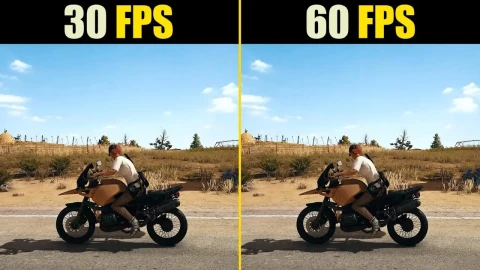
Laptop gaming mulai terasa lambat? Ikuti 5 strategi optimasi FPS ini untuk meningkatkan performa laptop gaming kelas menengah Anda di tahun 2026 agar tetap stabil.
Bagi banyak gamer, memiliki laptop flagship dengan kartu grafis seri terbaru adalah sebuah impian. Namun, realitanya, sebagian besar dari kita mengandalkan laptop gaming kelas menengah yang dibeli satu atau dua tahun lalu. Seiring dengan semakin beratnya tuntutan spesifikasi game modern di tahun 2026, menjaga stabilitas frame rate (FPS) adalah tantangan tersendiri. Apakah laptop Anda mulai terasa lambat saat menjalankan judul-judul game AAA terbaru? Sebelum Anda memutuskan untuk membeli perangkat baru, mari kita bahas 5 strategi optimasi teknis yang terbukti dapat meningkatkan performa laptop Anda secara signifikan.
1. Optimalisasi “Power Plan” dan Sistem Pendingin
Banyak pengguna sering mengabaikan fakta bahwa laptop gaming dirancang untuk menyesuaikan performa berdasarkan suplai daya. Strategi pertama adalah memastikan laptop Anda berada dalam mode performa maksimal.
-
Windows Power Management: Pastikan laptop Anda selalu terhubung dengan kabel pengisi daya saat bermain. Masuk ke pengaturan “Power & Sleep” dan pilih “High Performance” atau “Ultimate Performance”. Pada laptop modern, aplikasi bawaan (seperti Armoury Crate, Razer Synapse, atau Lenovo Vantage) biasanya memiliki profil “Turbo” atau “Performance”. Gunakan profil ini untuk memaksa GPU dan CPU bekerja pada clock speed maksimal.
-
Manajemen Suhu (Thermal Throttling): Ini adalah musuh utama laptop. Jika suhu mencapai angka kritis (biasanya di atas 90°C), sistem akan secara otomatis menurunkan performa untuk mencegah kerusakan hardware. Gunakan cooling pad berkualitas atau posisikan bagian belakang laptop sedikit terangkat agar aliran udara ke lubang intake lebih lancar. Jika Anda berani, membersihkan debu di kipas secara rutin setiap enam bulan sekali dapat menurunkan suhu secara drastis sebesar 5-10°C.
2. Pemanfaatan Teknologi Upscaling Berbasis AI
Di tahun 2026, upscaling bukan lagi pilihan, melainkan keharusan. Jika laptop Anda menggunakan GPU NVIDIA atau AMD, jangan pernah bermain di resolusi native (asli) tanpa mengaktifkan teknologi upscaling.
-
DLSS (Deep Learning Super Sampling) & FSR (FidelityFX Super Resolution): Fitur ini memungkinkan game berjalan di resolusi internal yang lebih rendah, kemudian ditingkatkan menggunakan kecerdasan buatan menjadi resolusi target Anda. Hasilnya? Peningkatan FPS yang masif (bisa naik 30-50%) dengan penurunan kualitas visual yang hampir tidak terlihat.
-
Setting “Quality” vs “Performance”: Jika Anda bermain di layar 1080p, gunakan mode “Quality” atau “Balanced”. Hindari mode “Performance” atau “Ultra Performance” kecuali Anda bermain di resolusi 4K, karena mode tersebut seringkali membuat gambar terlihat buram (blurry).
3. Optimasi Software dan Bloatware di Latar Belakang
Sering kali, masalah FPS bukan disebabkan oleh lemahnya hardware, melainkan “beban” sistem yang tidak perlu. Windows 11 dan aplikasi latar belakang sering kali memakan siklus CPU yang berharga.
-
Tutup Aplikasi Background: Sebelum membuka game, gunakan Task Manager untuk menghentikan aplikasi yang tidak perlu. Browser seperti Chrome, aplikasi chatting, atau software sinkronisasi cloud adalah musuh utama.
-
Game Mode: Pastikan fitur “Game Mode” di Windows sudah aktif. Fitur ini akan memprioritaskan sumber daya sistem untuk game yang sedang berjalan dan menunda instalasi driver atau proses background lainnya.
-
Update Driver GPU: Selalu gunakan driver terbaru dari situs resmi (NVIDIA GeForce Experience atau AMD Software). Seringkali, pengembang game merilis “Day One Driver” yang dioptimalkan khusus untuk judul game terbaru.
4. Penyesuaian Pengaturan Grafis In-Game (Custom Settings)
Banyak gamer terjebak menggunakan preset “Ultra” atau “High”. Padahal, dalam banyak kasus, perbandingan visual antara “High” dan “Medium” sangat tipis, namun dampaknya terhadap FPS bisa sangat besar.
-
Shadows dan Lighting: Turunkan pengaturan Shadow Quality dan Ambient Occlusion ke level “Medium”. Dua pengaturan ini biasanya yang paling berat membebani GPU.
-
Volumetric Clouds: Efek awan dan kabut seringkali memakan sumber daya besar. Jika Anda membutuhkan FPS lebih, ini adalah opsi pertama yang harus diturunkan.
-
Ray Tracing: Jika laptop Anda bukan seri kelas atas, matikan fitur Ray Tracing. Di laptop kelas menengah, Ray Tracing seringkali menjadi penyebab utama penurunan FPS hingga di bawah 30.
5. Upgrade Komponen Hardware yang Relevan
Jika langkah-langkah di atas belum memberikan hasil yang diinginkan, mungkin sudah saatnya melakukan sedikit investasi hardware yang murah namun berdampak besar.
-
Tambah Kapasitas RAM: Di tahun 2026, 16GB RAM adalah batas minimum untuk gaming. Jika laptop Anda masih menggunakan 8GB, menambahkannya menjadi 16GB atau 32GB akan menghilangkan stuttering (patah-patah) yang sering terjadi saat berpindah area di dalam game (asset loading).
-
Pindah ke NVMe SSD: Jika Anda masih menyimpan game di HDD (Hard Disk Drive), pindahkan segera ke SSD NVMe. Kecepatan baca-tulis SSD akan mempercepat proses loading aset secara real-time dan mencegah frame drop yang disebabkan oleh keterlambatan transmisi data dari penyimpanan ke memori.
Menangani Masalah “Input Lag” yang Sering Terabaikan
Sering kali, pemain merasa FPS sudah tinggi, tetapi permainan tetap terasa “berat” atau tidak responsif. Ini bukan masalah FPS, melainkan masalah input lag. Di tahun 2026, fitur seperti NVIDIA Reflex atau AMD Anti-Lag telah menjadi standar. Aktifkan fitur ini di pengaturan game Anda. Teknologi ini bekerja dengan menyinkronkan game engine dan GPU untuk mengurangi antrean render, yang secara langsung memangkas waktu antara klik mouse Anda dan aksi di layar. Selain itu, pastikan untuk menonaktifkan fitur “V-Sync” di dalam game. Meskipun V-Sync mencegah screen tearing, fitur ini sangat terkenal karena menambah input latency yang cukup terasa. Sebagai gantinya, gunakan fitur sinkronisasi frame bawaan dari driver kartu grafis Anda (G-Sync atau FreeSync).
Ritual “Kebersihan Digital”: Perawatan OS Berkala
Jangan meremehkan kesehatan sistem operasi. Seiring berjalannya waktu, registri Windows dan file-file sementara akan menumpuk dan memperlambat respons sistem secara keseluruhan. Lakukan ritual sederhana ini setiap bulan:
-
Disk Cleanup: Gunakan fitur bawaan Windows untuk menghapus file sisa pembaruan sistem dan temporary files.
-
Startup Manager: Matikan semua aplikasi yang tidak perlu saat komputer menyala (seperti aplikasi update otomatis pihak ketiga atau launcher game yang jarang dimainkan).
-
Driver Clean-Install: Jika Anda mengalami masalah grafis yang persisten, gunakan Display Driver Uninstaller (DDU) untuk menghapus driver GPU lama secara total sebelum menginstal versi terbaru. Ini sering kali menjadi solusi “ajaib” bagi masalah stuttering yang tidak bisa dijelaskan.
Dengan menerapkan langkah-langkah tambahan ini, Anda tidak hanya meningkatkan angka FPS di layar, tetapi juga memperbaiki responsivitas sistem secara keseluruhan. Ingat, performa gaming yang baik adalah perpaduan antara optimasi hardware yang presisi dan pemeliharaan software yang disiplin. Laptop gaming kelas menengah Anda masih memiliki potensi besar; kunci utamanya terletak pada ketelitian Anda dalam mengonfigurasi sistem. Selamat mencoba dan semoga sesi bermain Anda menjadi jauh lebih imersif!
Strategi Penutup: Memantau Performa
Optimasi bukan proses sekali jadi. Gunakan aplikasi seperti MSI Afterburner atau RTSS untuk memantau penggunaan CPU, GPU, dan suhu saat bermain. Jika Anda melihat penggunaan CPU 100% sementara GPU rendah, Anda mengalami bottleneck CPU. Sebaliknya, jika GPU 100% dan suhu stabil, Anda berada di kondisi ideal.
Dengan mengikuti strategi di atas, laptop gaming kelas menengah Anda seharusnya mampu menjalankan game-game terbaru dengan jauh lebih lancar. Jangan lupa, tujuan utama dari gaming adalah kesenangan; jadi jangan biarkan obsesi mengejar angka FPS tinggi merusak pengalaman bermain Anda. Temukan titik keseimbangan antara kualitas visual dan kenyamanan bermain.